
Was ist Recommendations?
Recommendations ist die KI-Komponente, die in der Lösung Selligent by Zeta verwendet wird. Sie bietet Ihnen ein Paket von Tools, die das Benutzererlebnis verbessern und die Leistung Ihrer Website und E-Mail-Kampagnen mithilfe von Datenwissenschaft steigern können.
Sie ermöglicht Ihnen:
- das Einfügen dynamischer und intelligenter Module (sogenannte „Smart Content“-Blöcke) in Ihre Website und E-Mails. Diese Smart Content-Blöcke passen sich an jeden einzelnen Besucher an und helfen dabei, Produkte zu entdecken, für die sich der Besucher eventuell interessiert. Gleichzeitig sammeln Sie Verhaltensinformationen, um Ihre Kunden besser zu verstehen, und nutzen diese Daten, um die Leistung der prädiktiven Algorithmen ständig zu verbessern.
- mit der Funktion Smart Audiences die automatische und dynamische Auswahl der richtigen Zielgruppe für Ihre Nachrichten, um sicherzustellen, dass eine bestimmte Nachricht nur an die Zielgruppe gesendet wird, bei der die Wahrscheinlichkeit am größten ist, dass sie auf die Nachricht reagiert. Dies kann Ihnen helfen, die Leistung Ihrer Kampagnen zu verbessern und Ermüdung beim Kunden und letztendlich Abwanderung zu verringern.
- die Zuweisung der am besten passenden Betreffzeile für jede angesprochene Person in Ihren E-Mail-Nachrichten über die Funktion Smart Subject.
Die Verwendung von Smart Subject kann Ihnen helfen, die Leistung Ihrer Kampagnen zu steigern.
Als Marketingprofi können Sie, indem Sie die Präferenzen Ihrer Besucher verstehen und ihnen helfen, problemlos die Produkte zu finden, die ihnen gefallen, Ihre Konversionsrate steigern und das Engagement und die Treue Ihrer Besucher steigern.
Wie funktioniert Smart Content?
Recommendations sammelt Daten (im Wesentlichen Klicks), die anschließend von eigenentwickelten Algorithmen des maschinelles Lernens verarbeitet werden. Recommendations erstellt und aktualisiert dann ein mathematisches Modell für jeden einzelnen Besucher. Dieses Modell wird verwendet, um personalisierte Produktauswahlen zu erstellen, die auf dem eigenen Verhalten des Besuchers und dem Verhalten aller Besucher basieren. Der personalisierte Inhalt kann dem Besucher Ihrer Website und/oder in den an ihn gesendeten E-Mails angezeigt werden.
Grundlegende Schritte für den Einstieg in Smart Content
Melden Sie sich mit Ihren Anmeldedaten bei Selligent by Zeta an:

Öffnen Sie den Modul-Launcher oben rechts und klicken Sie auf „Recommendations“:

Führen Sie dann folgende Schritte in Recommendations aus:
1. Den Produktkatalog definieren

Der Produktkatalog ist Ihr Ausgangspunkt für alle Produktempfehlungen. Er enthält alle Ihre Produkte und Beschreibungen und muss regelmäßig in Recommendations geladen werden. So müssen Einzelhändler mit einer E-Commerce-Website, die eine Einkaufswagen-/CMS-Software verwenden, zuerst einen Export aus ihrem CMS durchführen und dann diese Datei in Recommendations hochladen. Oder die Publisher nutzen zum Beispiel RSS-Feeds.
Je nach Ort und Sprache kann es sein, dass Sie mehrere Dateien laden müssen. Oder es kann sein, dass Ihre Produkte aus verschiedenen Quellen stammen und daher mehrere zu importierende Dateien erstellt werden. Hauptsächlich muss darauf geachtet werden, dass alle diese Dateien dasselbe Format haben müssen, da sie alle in ein einziges Schema importiert werden.
Hinweis: Bitte wenden Sie sich an Ihr Zeta-Team, das Ihnen beim korrekten Einrichten Ihres Katalogs helfen wird.
-
Wenn Ihr Produktkatalog bereits bei der Ersteinrichtung von Recommendations von Zeta importiert wurde, brauchen Sie nichts weiter zu tun.
-
Wenn dies nicht der Fall ist, müssen Sie während der Einrichtung des Produktkatalogs Ihre Produktkatalogdatei(en) auswählen, die sich unter einer öffentlich zugänglichen URL befinden (HTTP, HTTPS, FTP, FTPS, SFTP).
Wenn Ihr Produktkatalog-Feed noch nicht unter einer öffentlich zugänglichen URL verfügbar ist, führen Sie bitte einen der folgenden Schritte aus:-
Erstellen Sie einen Produktkatalog-Export aus Ihrem CMS (Adobe Commerce, Prestashop, WooCommerce, Hybris, Websphere, Shopify, VTEX, usw.).
Hinweis: Der Export eines Produktkatalogs (Feeds) ist einfach ein Export Ihrer Produktdatenbank in eine Datei, deren Format und Inhalt Sie selbst bestimmen. Die meisten CMS-Systeme bieten Erweiterungen für den Export von Feeds in einem Standardformat (Google Shopping, Shopzilla, Standard-CSV usw.), die alle unterstützt werden. Schauen Sie in Ihrer CMS-Dokumentation nach, wie dies funktioniert.
-ODER- -
Erstellen Sie einen Produktkatalog-Export aus einer Selligent-Liste. Dies kann durch einen Selligent Datenexport geschehen.
-ODER- -
Erstellen Sie einen Produktkatalog-Export aus jeder anderen von Ihnen verwendeten Quelle.
Sobald der Produktkatalog-Feed-Export verfügbar ist, laden Sie ihn auf eine öffentlich zugängliche URL hoch (HTTP, HTTPS, FTP, FTPS, SFTP).
Er kann dann auf dem Einrichtungsbildschirm für den Recommendations-Produktkatalog ausgewählt werden. -
2. Tracking einrichten (Tag-Einfügung)
Um die Empfehlungen von Smart Content auf Ihrer Website zu nutzen, müssen Sie zunächst ein JavaScript auf allen Webseiten einfügen, auf denen Sie Tracking und Targeting aktivieren möchten. Dieses Skript wird verwendet, um Verhaltensdaten zu sammeln und auf Basis dieser Daten Produktauswahlen in Echtzeit anzuzeigen, während Ihre Besucher auf Ihrer Website browsen. Wenn dieses Skript nicht eingefügt ist, hat Recommendations keine Informationen zum Verarbeiten und kann keine Produktauswahl auf Ihren Seiten anzeigen.
Wenn Sie Siteverwenden, kann ein Standard-Skript abgerufen werden, indem Sie auf „Integrationsskript anzeigen“ in der Konfiguration der Website-Sammlung klicken.
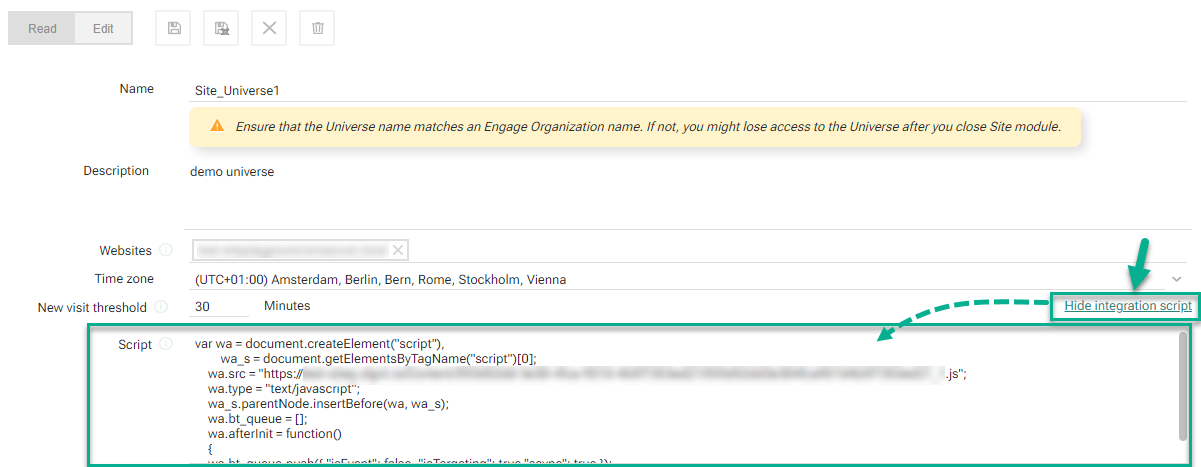
var wa = document.createElement("script"),
wa_s = document.getElementsByTagName("script")[0];
wa.src = "//PATH PROVIDED/xxxxxx.js";
wa.type = "text/javascript";
wa_s.parentNode.insertBefore(wa, wa_s);
wa.bt_queue = [];
wa.afterInit = function() {
wa.bt_queue.push({ "isEvent": false, "isTargeting": true,"async": true });
};Hinweis: Wenn Sie Site nicht verwenden, setzen Sie sich bitte mit Ihrem Zeta-Kontakt in Verbindung, damit das Skript für Sie konfiguriert werden kann.
Denken Sie daran, das Tracking-Skript in alle Ihre Webseiten einzufügen, auf denen Sie Tracking und Targeting aktivieren möchten.
Am besten fügen Sie das Skript am Ende des <body></body>-Tags ein, nach Ihrem gesamten HTML-Inhalt.
<!DOCTYPE html>
<html>
    <head>
        <title>Der Titel Ihrer tollen Website</title>
    </head>
    <body>
        [...Ihr gesamter HTML-Content...]
        <script type="text/javascript">
            [DAS TRACKING-SKRIPT]
        </script>
    </body>
</html>
3. Smart Content Produktempfehlungen einrichten und nutzen
Wenn der Produktkatalog konfiguriert ist und das Tracking-Skript zu Ihren Webseiten hinzugefügt wurde, können Sie mit der Einrichtung und Verwendung von Smart Content-Empfehlungen im Tool Recommendations beginnen.

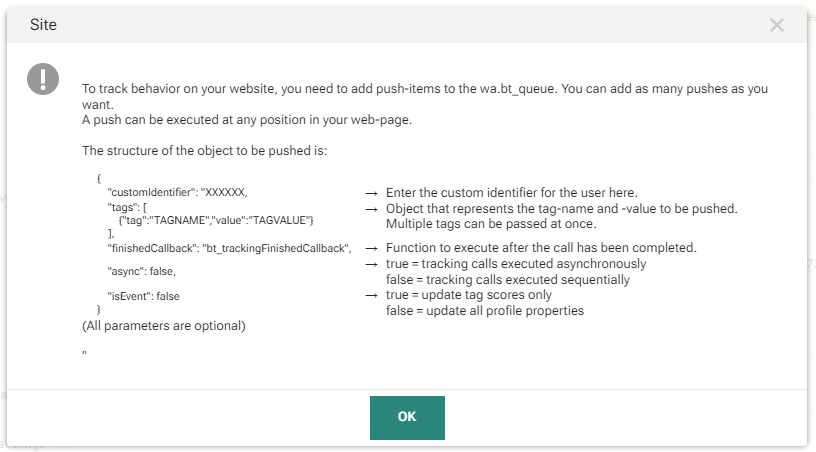
Um das tatsächliche Verhalten auf Ihrer Website zu verfolgen, müssen Sie der wa.bt_queue Push-Elemente für die entsprechenden Aktionen (Laden einer Seite, Klicken auf eine Schaltfläche usw.) hinzufügen, indem Sie den entsprechenden Aktionen die erforderlichen Tracking-Aufrufe hinzufügen.
wa.bt_queue.push({
    "customIdentifier": "12345",
    "tagValues":
    [
        {"tag": "CATEGORY",
           "value": "CYCLING"},
          {"tag": "ZIPCODE",
           "value": "3800"},
          {"tag": "INTEREST",
           "value": "SPORT"}
       ],
    "finishedCallback": "bt_trackingFinishedCallback",
    "errorCallback": "bt_errorCallback",
    "async": false,
    "isEvent": false,
    "isTargeting": false,
    "exposedFields":
    [
         {"field": "Reidentified"},
          {"field": "Identified"},
          {"field": "CustomId"},
          {"field": "FirstHitDateTime"},
          {"field": "AvgVisitDuration"},
          {"field": "HitsVisit"},
          {"field": "DAYOFWEEK",
           "type": "Count",
           "parameter": ""},
          {"field": "BOUGHTITEMS",
           "type": "Count",
           "parameter": ""},
          {"field": "MAIL"},
          {"field": "NAME"},
     ]
});
Hinweis: Die Website-JavaScript-API-Dokumentation finden Sie hier, einschließlich der Standard-Skript-Informationen, einer Übersicht über die API-Tracking-Aufrufe, Informationen zum Tracking und Targeting, Informationen zur Deaktivierung des Behavioral Tracking und zur Verwendung von exponierten Feldern.
Weitere Informationen über die Verwendung von JavaScript auf Ihren Webseiten finden Sie hier.
Site zeigt auch einige Informationen über die Skriptnutzung an, wenn Sie auf das Info-Symbol klicken, nachdem das Integrationsskript in der Konfiguration der Website-Sammlung angezeigt wurde.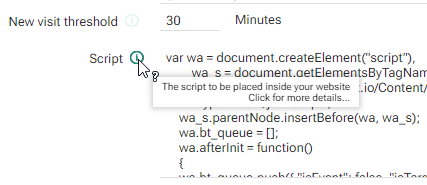
4. Zusätzliche Schritte für Produktansichten, Einkaufswagen und Käufe
Wenn Sie die Leistung von Recommendations Smart Content maximieren möchten, sollten Sie zusätzlich das Tracking von Produktansichten, Einkaufwagen und Käufen konfigurieren.
Führen Sie hierzu die folgenden Schritte aus:
-
Aktionstracking — Sie können die Aktivität auf Ihrer E-Commerce-Website verfolgen, zum Beispiel Hinzufügungen zum Einkaufswagen, durchgeführte Käufe, Hinzufügungen von Lieblingsartikeln und mehr. Wenn ein Trigger konfiguriert ist, wird die verfolgte Aktion in Recommendations gespeichert, wenn das Ereignis eintritt. Diese verfolgten Ereignisse werden hauptsächlich für Analysezwecke verwendet und werden über das Recommendations-Dashboard konfiguriert.

-
Tracking von Käufen – Das Tracking von Käufen kann über ein JS-Tag oder über eine Datensynchronisation erfolgen. Lesen Sie diesen Abschnitt in den FAQ mit detaillierten Informationen, einschließlich der Nutzung der Kaufdaten.
Die Produktansichten, Einkaufswagen und Kaufinteraktionen der Besucher Ihrer Website werden über die Recommendations API gespeist.
Hinweis: Die Recommendations API-Dokumentation finden Sie auf dem Entwicklerportal.
Sie erklärt:
– die technische Integration
– das Anfordern des Site-Profils für einen Benutzer
– das Anfordern von Smart Content-Empfehlungen für das Site-Profil
– die API-Grundlagen (Domäne, URI-Struktur, Anfrageformat, Antwortformat, Versionierung, Antwortcodes)
– die API-Endpunkte in Verbindung mit den Empfehlungen von Smart Content
Wenn Sie Unterstützung bei der technischen Einrichtung und/oder beim Onboarding-Prozess benötigen, wenden Sie sich bitte an Ihren Zeta-Ansprechpartner.
 Möchten Sie anhand von Videomaterial mehr über
